
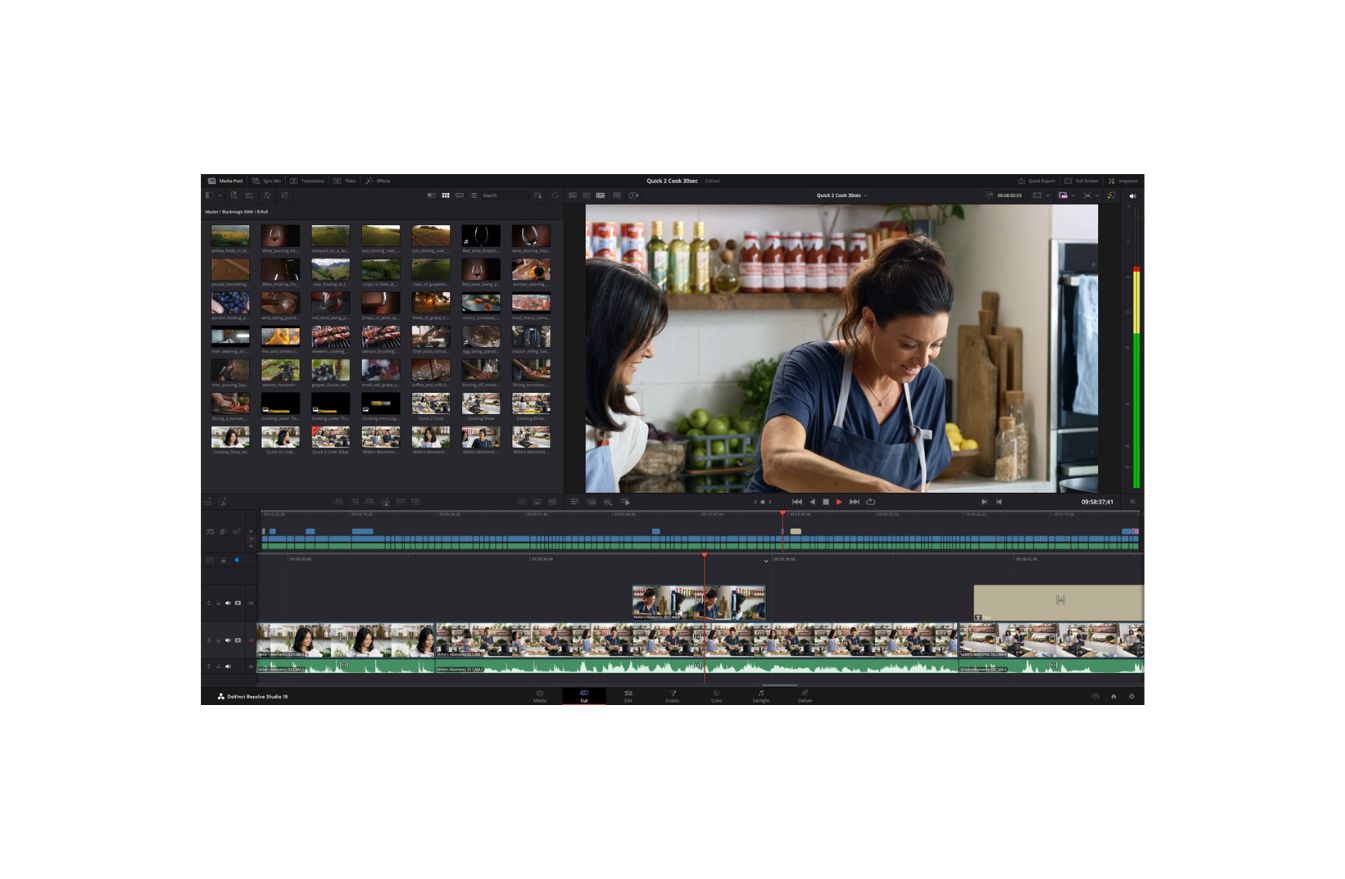
Você já se deparou com a situação em que você teve que fazer vários cortes no vídeo e ao final da edição precisou alterar a posição ou zoom dos clipes? E aí você precisar fazer isso manualmente em cada corte?
Não mais! Há um jeito fácil de você aplicar os atributos / configurações em todos os clipes ao mesmo tempo no Davinci Resolve. Para copiar e colar atributos em clipes no DaVinci Resolve, siga estas etapas:
Windows
- Selecione o clipe de origem: Clique com o botão direito no clipe do qual deseja copiar os atributos e escolha a opção “Copiar” ou use o atalho
Ctrl + C. - Selecione o clipe de destino: Clique no clipe onde você deseja colar os atributos.
- Cole os atributos: Clique com o botão direito no clipe de destino e escolha “Colar Atributos” ou utilize o atalho
Alt + V. - Escolha os atributos a serem colados: Uma janela aparecerá, permitindo que você selecione quais atributos deseja copiar, como velocidade do clipe, escala, rotação, opacidade e outros efeitos de áudio. Selecione os que deseja aplicar e clique em “APLICAR” para confirmar. Veja a janela que aparecerá:

Mac
- Selecione o clipe de origem: Clique com o botão direito no clipe do qual deseja copiar os atributos e escolha a opção “Copiar” ou use o atalho
Command + C. - Selecione o clipe de destino: Clique no clipe onde você deseja colar os atributos.
- Cole os atributos: Clique com o botão direito no clipe de destino e escolha “Colar Atributos” ou utilize o atalho
Option + Command + V. - Escolha os atributos a serem colados: Uma janela aparecerá, permitindo que você selecione quais atributos deseja copiar, como velocidade do clipe, escala, rotação, opacidade e outros efeitos de áudio. Selecione os que deseja aplicar e clique em “OK” para confirmar.
Esse processo é útil para aplicar rapidamente configurações semelhantes a múltiplos clipes usando o Davinci Resolve, economizando tempo na edição.